Наші телефони
Пункт прийому картриджів
Адреса офіс / складу
Карта проїзду
Зворотний дзвінок
Години роботи:
| Понеділок: | 9:00 - 19:00 |
| Вівторок: | 9:00 - 19:00 |
| Середа: | 9:00 - 19:00 |
| Четвер: | 9:00 - 19:00 |
| П'ятниця: | 9:00 - 19:00 |
| Субота: | За домовленістю |
| Неділя: | За домовленістю |
Як сканувати з принтера на компютер?
БФП — шикарна річ, яка дозволяє робити неможливе. Однак важко скористатися всім потенціалом техніки, якщо не знаєш, як сканувати з принтера на комп’ютер або ноутбук. З цієї причини дана інструкція стане прекрасним гідом просторами ОС Windows. Варто відразу зазначити, що в залежності від версії шляхи виконання тих чи інших дій можуть відрізнятися. Однак у їх основі лежить один і той же принцип.
5 способів того, як сканувати з принтера на комп’ютер
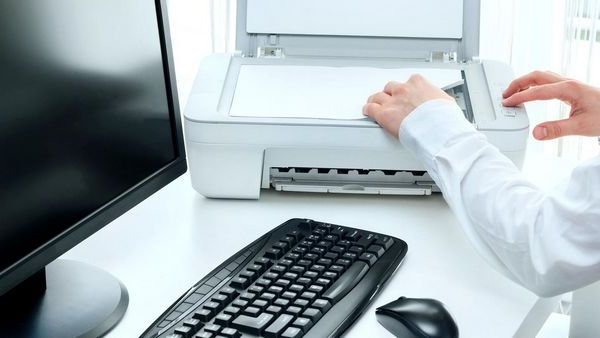 Для початку доречно прояснити, що без драйверів зробити скан проблематично. Тому при купівлі офісної техніки на ПК завжди встановлюють програмне забезпечення. Часто інсталяційний диск йде в комплекті з друкуючим пристроєм. Все ж для сучасних моделей ноутбуків цей варіант не підходить. Тому перед тим, як робити скан, з офіційного сайту виробника БФП завантажують драйвер і встановлюють його за допомогою підказок майстра установки. Лише після цього на робочому столі з’являється іконка, яка відкриває доступ до додатку. Працювати з ним дуже просто, адже все інтуїтивно зрозуміло. Це один із варіантів вирішення проблеми, як користуватися сканером у принтері. Існує й інший шлях:
-
Пуск
-
Панель керування
-
Обладнання та звук
-
Пристрої та принтери
У відкритому списку обирають потрібний пристрій і натискають на нього правою кнопкою миші. Потім натискають посилання «Почати сканування». В окремому вікні встановлюють потрібні параметри процесу та тиснуть кнопку «Сканувати». Коли ж мова йде про версію Windows 10, тоді застосовують інший спосіб того, як сканувати документи з принтера на комп’ютер:
-
Пуск
-
Параметри
-
Пристрої
-
Принтери та сканери
-
Модель БФП
-
Кнопка «Відкрити чергу друку»
-
Вкладка «Нове сканування» (або внизу опція «Сканувати»)
Далі слідують підказкам меню, при цьому в кінці процедури файл обов’язково зберігають. Виконати це можна ще й через шлях: Файл → Зберегти як → Формат JPEG → Папка для збереження. Звичайно, в окремих випадках звертаються до утиліти Paint:
-
Пуск
-
Усі програми
-
Стандартні
-
Paint
-
Вкладка Файл
-
Меню «Зі сканера або камери»
ВАЖЛИВО! БФП має бути увімкнене та не перебувати в автономному режимі. В іншому випадку система просто не зв’яжеться з друкуючою технікою.
У випавшому вікні обирають потрібний тип файлу і натискають компонент «Сканувати». Якщо дозволяє час, то в меню налаштовують якість зображення та інші параметри. Є ще кілька рішень того, як сканувати на принтері. Нерідко за допомогою користувачі звертаються до сторонніх ресурсів. Серед них такі популярні програми, як:
-
ABBY FineReader
-
VueScan
-
CuneiForm
Запропоновані утиліти працюють не лише зі скануванням документів, але й таблицями, шрифтами та текстами (розпізнають різні мови). Така функціональність дозволяє користуватися додатками на повну. З запропонованих 5 варіантів достатньо просто обрати той спосіб вирішення проблеми, який підходить користувачу в окремо взятій ситуації.
Не забувайте, що вчасно проведене чищення та заправка картриджа може заощадити вам гроші та час.